


 تجهیزات تلفن اداری


💡 خلاصه این مطلب
سانترال Panasonic KX-NS500 یکی از پرکاربردترین سیستمهای تلفنی سازمانی در ایران است. ایزابل (Issabel) هم یک پلتفرم مرکز تماس مبتنی بر Asterisk است که قابلیتهایی مثل صف تماس، ضبط مکالمه، گزارشگیری پیشرفته و IVR را اضافه میکند. وقتی این دو را به هم متصل میکنید، زیرساخت تلفنی NS500 را با قابلیتهای مدیریتی ایزابل ترکیب میکنید — بدون اینکه نیازی به تعویض سختافزار باشد.
این مقاله مسیر کامل اتصال را از صفر تا تماس آزمایشی موفق پوشش میدهد.
پیش از شروع: چه چیزهایی لازم است؟
قبل از هر کاری، این موارد را آماده کنید تا فرآیند بدون وقفه پیش برود:
| پیشنیاز | جزئیات |
| دسترسی به WebPRG سانترال NS500 | نام کاربری و رمز مدیریتی دستگاه |
| آدرس IP ثابت برای NS500 | ترجیحاً از طریق DHCP Reservation تعیین شده باشد |
| سرور ایزابل نصبشده و در دسترس | نسخه ۲.x یا ۴.x — هر دو SIP Trunk را پشتیبانی میکنند |
| دسترسی SSH به سرور ایزابل | برای اجرای دستورات تشخیصی |
| پورتهای ۵۰۶۰ (UDP/TCP) باز | و بازه ۱۰۰۰۰–۲۰۰۰۰ UDP برای ترافیک صوتی |
پروتکل ارتباطی NS500 با ایزابل
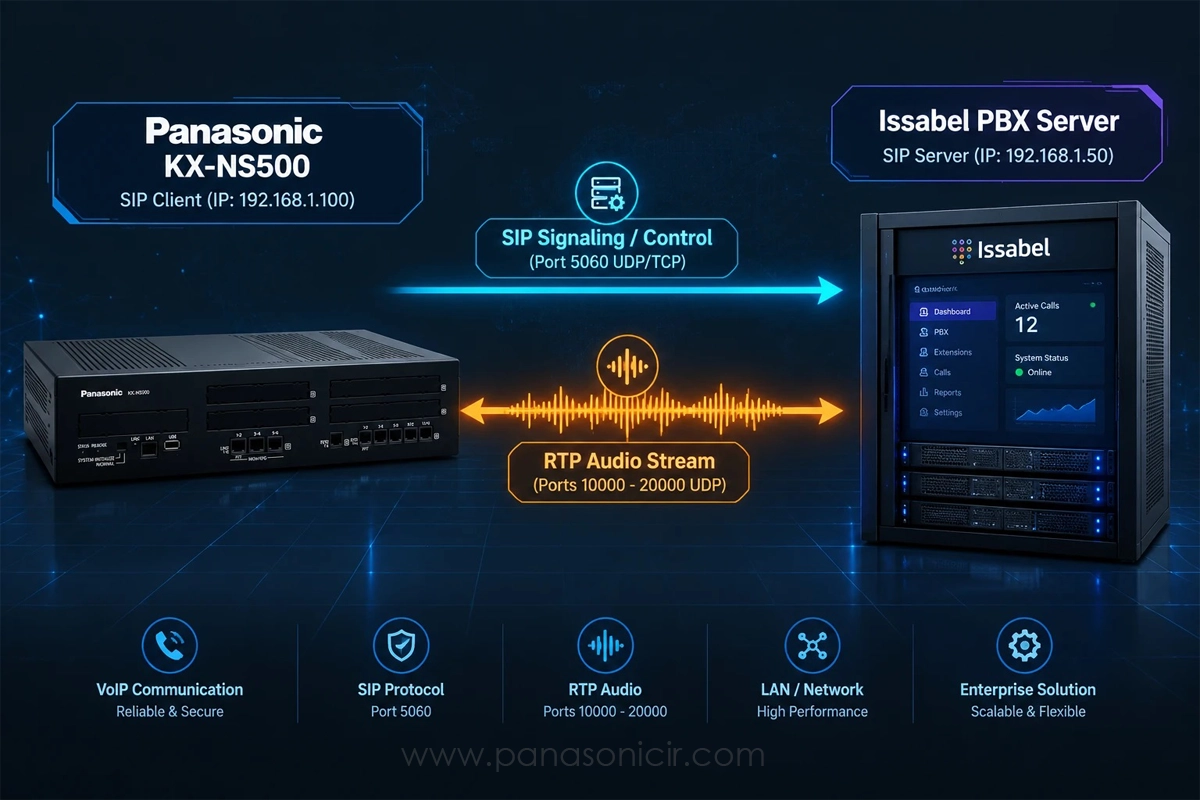
ارتباط بین NS500 و ایزابل از طریق SIP Trunk انجام میشود. در این معماری، NS500 نقش SIP Client دارد و به سرور SIP ایزابل ثبتنام (Register) میکند. هر تماسی که بین این دو سیستم رد و بدل شود از مسیر این Trunk عبور میکند.
پورت پیشفرض پروتکل SIP برابر ۵۰۶۰ است. برای انتقال صدا هم از پروتکل RTP روی بازه ۱۰۰۰۰–۲۰۰۰۰ استفاده میشود.
بهترین روش اتصال NS500 به ایزابل کدام است؟
| معیار | SIP Trunk مستقیم | Gateway آنالوگ/ISDN |
| پیچیدگی راهاندازی | متوسط | بالا |
| نیاز به سختافزار اضافی | خیر | بله |
| کیفیت صدا | G.711 / G.729 | وابسته به Gateway |
| قابلیت گزارشدهی کامل | بله | محدود |
| هزینه راهاندازی | پایین | بالاتر |
| پشتیبانی از ویژگیهای پیشرفته | بله | محدود |
آموزش اتصال NS500 به ایزابل — گامبهگام
گام ۱ — تأیید دسترسی شبکه
از سرور ایزابل، آدرس IP سانترال NS500 را تست کنید:
ping ۱۹۲.۱۶۸.۱.۱۰۰ # آدرس IP سانترال خود را جایگزین کنید
گام ۲ — ایجاد IP Trunk در WebPRG سانترال NS500
۱. در مرورگر وارد آدرس IP سانترال شوید و با اطلاعات مدیریتی وارد شوید.
۲. مسیر زیر را دنبال کنید:
Configuration → Trunk → IP Trunk (SIP)
۳. یک Trunk جدید اضافه کنید و این فیلدها را پر کنید:
| فیلد | مقدار نمونه | توضیح |
| Trunk Name | Issabel-Trunk | نام دلخواه |
| SIP Server Address | 192.168.1.50 | آدرس IP سرور ایزابل |
| SIP Server Port | 5060 | پورت پیشفرض SIP |
| Username | ns500_trunk | نام کاربری — با مقدار ایزابل یکسان باشد |
| Password | رمز دلخواه | با رمز تعریفشده در ایزابل یکسان باشد |
| Codec Priority | G.711a، G.۷۲۹ | ترتیب اولویت کدک |
۴. تنظیمات را ذخیره کنید.
گام ۳ — پیکربندی SIP Trunk در ایزابل
۱. وارد رابط وب ایزابل شوید.
۲. به مسیر زیر بروید:
PBX → PBX Configuration → Trunks → Add SIP Trunk
۳. فیلدهای زیر را پر کنید:
| فیلد | مقدار |
| Trunk Name | NS500-Trunk |
| Username | ns500_trunk |
| Secret | رمزی که در NS500 وارد کردید |
| PEER Details (host) | آدرس IP سانترال NS500 — مثلاً ۱۹۲.۱۶۸.۱.۱۰۰ |
| Port | 5060 |
۴. در بخش Outbound Routes یک مسیر خروجی تعریف کنید که تماسهای مورد نظر را از این Trunk عبور دهد.
۵. تنظیمات را Apply کنید.
گام ۴ — تست اتصال و تأیید ارتباط
در سرور ایزابل دستور زیر را اجرا کنید:
asterisk -rx “sip show peers”
رفع مشکل اتصال NS500 به ایزابل
اگر اتصال برقرار نشد، با این ترتیب پیش بروید:
| علامت | علت احتمالی | راهحل |
| Status: UNREACHABLE | آدرس IP یا پورت اشتباه است | آدرس IP و پورت ۵۰۶۰ را در هر دو طرف بررسی کنید |
| Status: UNKNOWN | ثبتنام (Registration) انجام نشده | نام کاربری و رمز را در NS500 و ایزابل مقایسه کنید |
| خطای Registration Failed | رمز اشتباه یا پورت مسدود | رمز را دوباره وارد کنید؛ باز بودن پورت ۵۰۶۰ را تأیید کنید |
| صدا برقرار نمیشود | پورتهای RTP بستهاند | بازه ۱۰۰۰۰–۲۰۰۰۰ UDP را در فایروال باز کنید |
| یکطرفه شنیده میشود | مشکل NAT | تنظیمات NAT در ایزابل را بررسی کنید |
برای تشخیص دقیقتر:
asterisk -rx “sip set debug on”
asterisk -rvvv
لاگهای کامل هم در این مسیر ذخیره میشوند:
tail -f /var/log/asterisk/full
NS500 به ایزابل وصل نمیشود — دلایل رایج
- رمز عبور نامتطابق: رایجترین دلیل. رمز در WebPRG و ایزابل باید حرفبهحرف یکسان باشد.
- آدرس IP اشتباه: IP سرور ایزابل را در تنظیمات NS500 دوباره بررسی کنید.
- فایروال: پورت ۵۰۶۰ UDP و TCP باید از هر دو طرف باز باشد.
- نسخه Firmware قدیمی: اگر NS500 نسخه قدیمی دارد، برخی قابلیتهای SIP ممکن است درست کار نکنند.
- تداخل NAT: اگر NS500 و ایزابل در شبکههای مختلف هستند، تنظیمات NAT را در هر دو بررسی کنید
مانیتورینگ و لاگ اتصال NS500 در ایزابل
برای نظارت روی وضعیت Trunk به صورت زنده:
# مشاهده وضعیت همه Peerها
asterisk -rx “sip show peers”# مشاهده جزئیات یک Peer خاص
asterisk -rx “sip show peer NS500-Trunk”# مشاهده تماسهای جاری
asterisk -rx “core show channels”
برای ذخیره دائمی لاگها:
# لاگ کامل شامل SIP
tail -f /var/log/asterisk/full# فقط پیامهای خطا
grep “ERROR\|WARNING” /var/log/asterisk/full
اتصال همزمان چند NS500 به ایزابل
بله، میشود. برای هر NS500 یک SIP Trunk جداگانه در ایزابل تعریف کنید — هر کدام با نام کاربری و رمز منحصربهفرد خودشان. در Dial Plan هم برای هر Trunk مسیریابی مستقل تنظیم کنید تا تماسها به درستی هدایت شوند.
سوالات متداول
اتصال NS500 به ایزابل از چه پروتکلی استفاده میکند؟
از طریق SIP Trunk انجام میشود. NS500 به عنوان SIP Client عمل میکند و به سرور ایزابل ثبتنام میکند. پورت پیشفرض ۵۰۶۰ است و ترافیک صوتی روی بازه ۱۰۰۰۰–۲۰۰۰۰ UDP منتقل میشود.
آیا NS500 و ایزابل باید در یک شبکه محلی باشند؟
لزوماً خیر، اما اگر در شبکههای مجزا هستند باید پورتهای ۵۰۶۰ (SIP) و ۱۰۰۰۰–۲۰۰۰۰ (RTP) در فایروال هر دو طرف باز باشند و تنظیمات NAT درست پیکربندی شده باشد.
کدام کدک صوتی برای این اتصال بهتر است؟
در شبکه داخلی با پهنایباند کافی، G.711a کیفیت بهتری دارد. اگر پهنایباند محدود است، G.۷۲۹ مصرف کمتری دارد. ترتیب اولویت کدک را در هر دو سیستم یکسان تنظیم کنید تا از Codec Mismatch جلوگیری شود.
چطور بفهمم اتصال موفق بوده؟
دستور asterisk -rx “sip show peers” را در ایزابل اجرا کنید. اگر NS500 با وضعیت OK نمایش داده شد و یک تماس آزمایشی از هر دو طرف صدا داشت، اتصال کامل است.
خطای Registration Failed یعنی چه؟
معمولاً نشانه اشتباه در نام کاربری، رمز عبور، یا آدرس IP سرور است. گاهی هم پورت ۵۰۶۰ توسط فایروال مسدود شده. دستور asterisk -rx “sip set debug on” جزئیات بیشتری نشان میدهد.
آیا میشود چند NS500 را به یک ایزابل متصل کرد؟
بله. برای هر NS500 یک SIP Trunk جداگانه با اطلاعات احراز هویت مستقل تعریف کنید و Dial Plan را برای هر کدام به صورت مجزا پیکربندی کنید.
آیا اتصال به ایزابل روی تماسهای داخلی NS500 اثر میگذارد؟
خیر. تماسهای داخلی بین داخلیهای NS500 مستقیماً از طریق سوئیچ داخلی دستگاه انجام میشوند و وابسته به این Trunk نیستند. این اتصال عمدتاً برای صف تماس، ضبط مکالمه، گزارشگیری و CRM کاربرد دارد.
چطور لاگ SIP را در ایزابل بررسی کنم؟
با دستور asterisk -rx “sip set debug on” و سپس asterisk -rvvv ترافیک SIP را در لحظه ببینید. لاگهای ذخیرهشده هم در /var/log/asterisk/full قرار دارند.