


 تجهیزات تلفن اداری


💡 خلاصه این مطلب
- پیشنیازها: قبل از هر چیز مطمئن شو کارت DSP داری و لایسنس سیپترانک (سری NSM) رو هم فعال کردی، وگرنه عملاً کاری از پیش نمیبری.
- چالشهای رایج: مقاله هشدار داده که اگر تماس بعد از ۳۰ ثانیه قطع میشه، مشکل از تنظیمات Session Timer است؛ اگر هم صدا یکطرفه است، باید کدکها (G.711a) یا تنظیمات NAT (در صورت استفاده از میکروتیک) رو چک کنی.
- عیبیابی: آخر مطلب یه جدول عالی برای خطاهای رایج (مثل ۴۰۳ یا ۴۰۸) گذاشته که خیلی به کارت میاد تا وقتی خط سبز نشد، سریع بفهمی مشکل از آیپی هست یا فایروال.
این روزها اگر یک شرکت معتبر بخواهد کلاس کاری خودش را نشان دهد، اولین کاری که میکند خرید یک خط ۵ رقمی (یا ۴ رقمی) از مخابرات است. هم شیک است، هم ۳۰ تا خط را در یک شماره خلاصه میکند. اما داستان از جایی شروع میشود که نصاب یا مدیر فنی میخواهد این خط مدرن را به دستگاه سانترال پاناسونیک KX-NS500 وصل کند.
اینجا دیگر خبری از سیم مسی و زوج سیمهای قدیمی نیست؛ همه چیز روی بستر شبکه (IP) سوار است. شاید در نگاه اول پیچیده به نظر برسد، اما نگران نباشید. ما در نمایندگی پاناسونیک بارها این سناریو را پیادهسازی کردهایم و میخواهیم فوت کوزهگری را به شما یاد بدهیم تا چراغ لینک سیپ ترانکتان سبز شود.
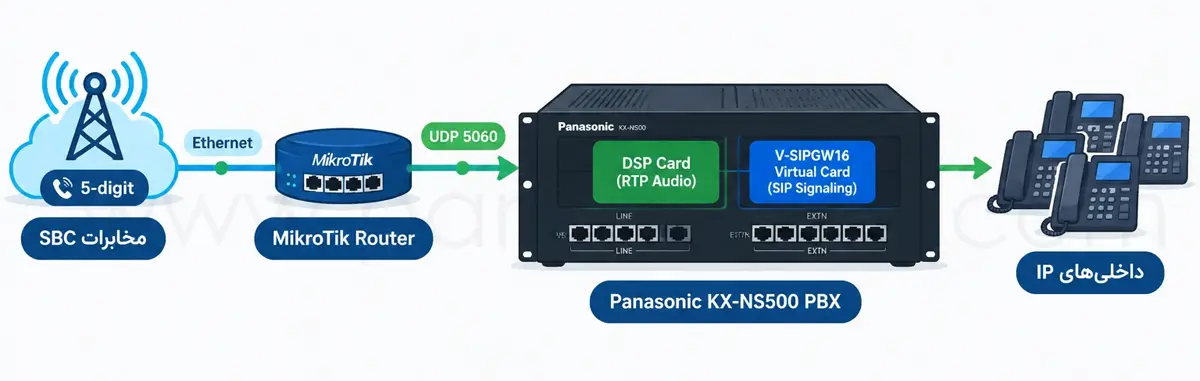
پیشنیازهای سختافزاری (کارت DSP و لایسنس)
قبل از اینکه حتی لپتاپ را به مرکز تلفن تحت شبکه پاناسونیک وصل کنید، باید مطمئن شوید که “موتور” دستگاه برای پردازش ویپ روشن است.
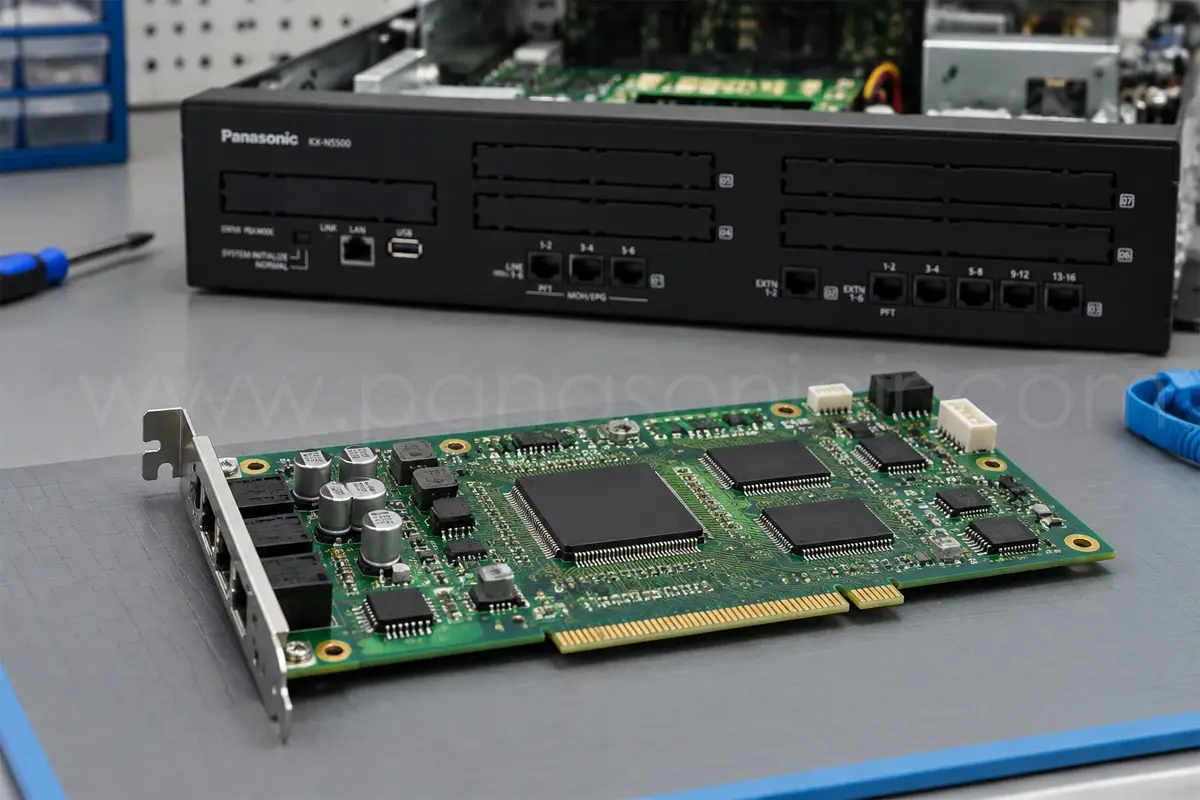
۱. کارت DSP (پردازنده سیگنال دیجیتال):
این قطعه سختافزاری روی مادربرد نصب میشود. بدون کارت DSP (مدلهای ۵۱۱۰، ۵۱۱۱ یا ۵۱۱۲)، منوهای مربوط به ویپ اصلاً کار نمیکنند. از اینجا درباره کارت DSP سانترال اطلاعات تهیه کنید.
۲. لایسنس سیپ ترانک (Activation Key):
«داشتن کارت DSP شرط لازم است، اما شرط کافی نیست. برای اینکه بتوانید خطوط سیپترانک را روی دستگاه تعریف کنید، به لایسنسهای سری KX-NSM10x نیاز دارید. برخلاف لایسنسهای سری ۵۰۱ که برای داخلیهای IP هستند، شما باید متناسب با تعداد کانالهای خط ۵ رقمیتان (مثلاً ۸، ۱۶ یا ۳۰ کانال)، لایسنسهای KX-NSM102 تا KX-NSM108 را تهیه و روی دستگاه فعال کنید.»
نکته تجربی: خیلی وقتها همکاران تماس میگیرند و میگویند “کارت DSP دارم ولی خط رجیستر نمیشود”. وقتی بررسی میکنیم، میبینیم لایسنس فعال نشده یا تاریخ مصرف لایسنس موقت تمام شده است. همچنین برای یادگیری قدم به قدم نحوه فعالسازی لایسنس ترانک IP این مقاله را بخوانید.
تنظیمات Virtual IP Gateway در کنسول وب
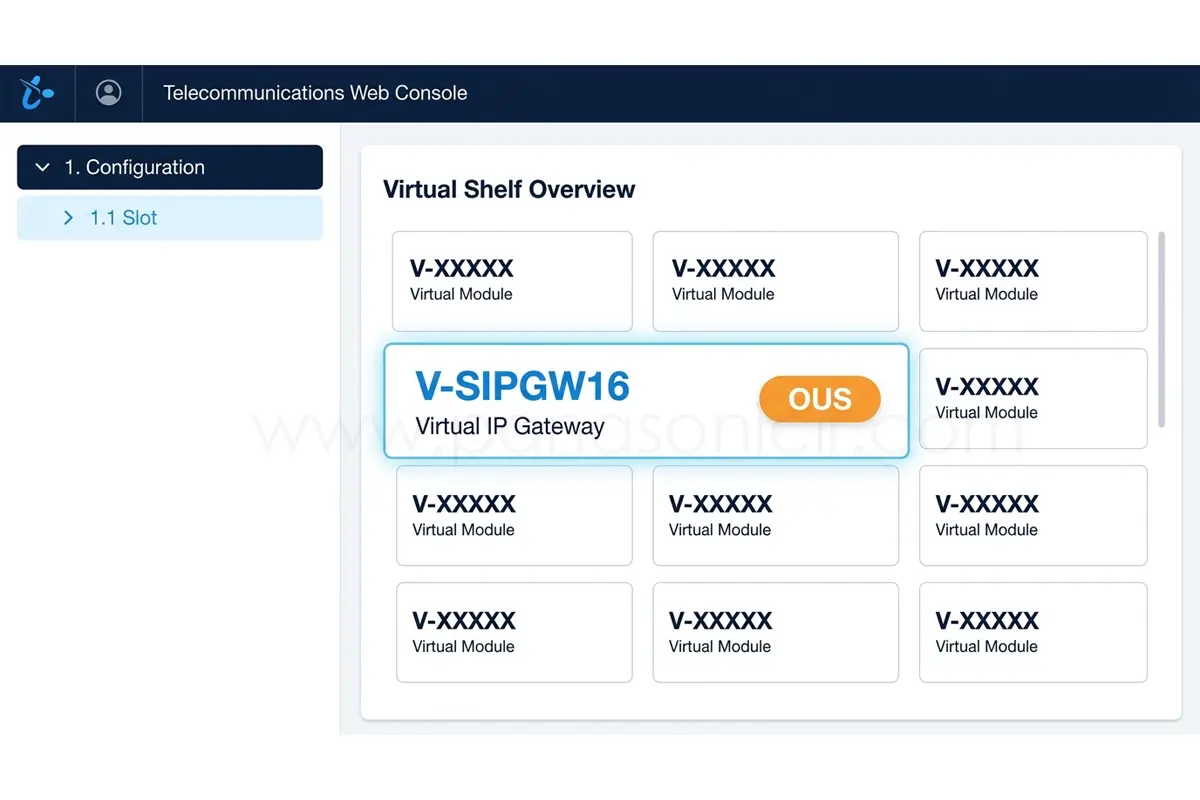
خطوط سیپ ترانک روی یک “کارت مجازی” سوار میشوند.
۱. به منوی 1. Configuration و سپس 1.1 Slot بروید. ۲. موس را روی Virtual Shelf ببرید و گزینه Select Shelf را بزنید. ۳. کارت V-SIPGW16 را انتخاب کنید و وضعیت آن را روی OUS قرار دهید.
تنظیمات کارت (Card Property): روی کارت کلیک کنید و گزینه Card Property را انتخاب کنید:
- IP Address: آیپی کارت مجازی را ست کنید (باید با آیپی خود دستگاه NS500 متفاوت باشد، مثلاً ۱۹۲.۱۶۸.۰.۱۰۲).
وارد کردن اطلاعات ترانک و تنظیمات کدک (حیاتی)
حالا میرسیم به اصل ماجرا. اطلاعاتی که مخابرات داده (SBC IP, Gateway IP) را باید وارد کنید.
۱. روی کارت V-SIPGW16 کلیک کنید و گزینه Port Property را بزنید. ۲. در فیلد SIP Server Name/IP Address، آیپی سرور مخابرات (SBC IP) را وارد کنید. ۳. پورت پیشفرض ۵۰۶۰ است.
برای حل این مشکل:
در همان صفحه Port Property کارت مجازی، به تب Option بروید. گزینه Session Timer Ability را پیدا کنید و آن را روی Disable بگذارید. با این کار، ناهماهنگی بین تایمر سانترال و سرور مخابرات باعث قطع تماس نمیشود.»
تنظیمات کیفیت صدا – فوت کوزهگری
یکی از رایجترین مشکلات، این است که تماس وصل میشود اما صدا رد و بدل نمیشود (سکوت مطلق). دلیلش ناهماهنگی کدکهاست.
- در همان صفحه
Port Property، به تب یا ستون مربوط به Codec بروید. - اولویت اول (Priority ۱) را حتماً روی G.711a (PCMA) بگذارید.
- اولویت دوم را روی G.729 قرار دهید.
- این تنظیم را برای تمام کانالها اعمال کنید.
نکته درباره Static Route: سانترال شما در شبکه داخلی است اما سرور مخابرات در شبکه دیگری. برای اینکه همدیگر را ببینند، باید به منوی Network Service > IP Address/Ports بروید و در تب Static Route مسیر دستی بنویسید:
- Destination: آیپی SBC مخابرات.
- Gateway: آیپی مودم مخابرات (یا روتر میکروتیک).
نکته مهم برای کاربران میکروتیک
اگر مودم مخابرات مستقیم به سانترال وصل نیست و از روتر میکروتیک استفاده میکنید، حتماً باید این کارها را انجام دهید وگرنه صدا یکطرفه میشود:
- Port Forwarding (NAT): پورتهای UDP ۵۰۶۰ (سیگنالینگ) و پورتهای RTP (معمولاً ۱۶۰۰۰ تا ۴۱۰۰۰ برای صدا) را به سمت آیپی کارت مجازی سانترال فوروارد کنید.
- SIP Helper: ترجیحاً سرویس SIP ALG را در میکروتیک غیرفعال کنید، چون گاهی باعث اختلال در پکتهای صدا میشود.
ترفند حرفهای: مدیریت تماسهای اشغال در منشی گویا
«حالا که مسیر تماسها را مشخص کردید، یک نکته بسیار مهم وجود دارد که خیلی از نصابها از آن غافل میشوند. اگر مشتری دکمه واحد فروش را بزند و داخلی فروش مشغول باشد، در حالت عادی تماس قطع میشود یا بوق اشغال میخورد که تصویر بدی از حرفهای بودن شرکت شما میسازد.

چطور این مشکل را حل کنیم؟
کافیست یک پیغام جدید (مثلاً با کد ۵۰۲) ضبط کنید که در آن بگویید: “در حال حاضر داخلی مورد نظر مشغول است، لطفاً منتظر بمانید یا عدد دیگری را شمارهگیری کنید”.
سپس به منوی ۵.۳.۲ DISA Message بروید. در سطر مربوط به پیغام اصلی (۵۰۱)، ستونی به نام Busy / DND Message No. وجود دارد. در این فیلد، عدد ۵۰۲ را وارد کنید. با این ترفند، سیستم هوشمندانه عمل میکند؛ اگر داخلی اشغال باشد، مشتری به جای قطع شدن، پیغام دوم شما را میشنود و دوباره به منوی اصلی هدایت میشود.»
عیبیابی و کدهای خطای رایج
اگر کارت سبز نشد یا تماس قطع شد، به لاگ دستگاه نگاه کنید (Maintenance > Utility > Error Log). این کدهای خطا به شما میگویند مشکل کجاست:
| کد خطا (SIP Error) | معنی خطا | راه حل پیشنهادی |
|---|---|---|
| 403 Forbidden | دسترسی غیرمجاز | معمولاً آیپی ست شده روی کارت مجازی با آنچه در مخابرات ثبت شده یکی نیست. تنظیمات NAT یا آیپی ولید را چک کنید. |
| 404 Not Found | شماره اشتباه | شمارهای که گرفتهاید یا شمارهای که مخابرات میفرستد، در جدول DDI دستگاه تعریف نشده است. |
| 408 Request Timeout | پاسخ نگرفتن از سرور | قطعی شبکه یا فایروال. پینگ سرور مخابرات را چک کنید. پورت ۵۰۶۰ بسته است. |
| 503 Service Unavailable | سرویس در دسترس نیست | قطعی لینک سمت مخابرات یا پر بودن تمام کانالهای تماس. |
نتیجهگیری: سخت است، اما میارزد
راهاندازی سیپ ترانک روی NS500 شاید در بار اول کمی پیچیده به نظر برسد، اما کیفیت صدایی که میگیرید (HD) ارزشش را دارد. یادتان باشد “کدک صدا” و “استاتیک روت” دو گلوگاه اصلی هستند. اگر با رعایت همه این موارد باز هم مشکل داشتید، تیم فنی ما درنمایندگی پاناسونیک شرق تهران آماده بررسی تنظیمات شماست.