


 تجهیزات تلفن اداری


💡 خلاصه این مطلب
چرا داشتن بکاپ از سانترال NS500 اهمیت دارد؟
سانترال پاناسونیک NS500 تمام برنامهریزی خود را روی حافظه داخلی نگه میدارد؛ از شماره داخلیها و گروههای تماس گرفته تا تنظیمات دیزا، پیامهای صوتی، و قوانین مسیریابی تماس. اگر روزی دستگاه دچار خرابی سختافزاری شود یا نیاز به تعویض برد باشد، بدون داشتن یک فایل بکاپ معتبر، باید تمام این تنظیمات را از صفر وارد کنید. این کار ممکن است ساعتها یا حتی روزها وقت یک کارشناس را بگیرد.
در مقابل، اگر یک فایل بکاپ بهروز داشته باشید، بازگشت به حالت عادی فقط چند دقیقه طول میکشد. به همین دلیل است که آموزش بکاپ سانترال NS500 از پایهایترین مهارتهایی است که هر مدیر شبکه یا مسئول IT باید بداند.
تفاوت حافظه NS500 با سری های دیگر
سانترالهای سری TDA و TDE از کارت حافظه خارجی (SD Card یا CF Card) برای ذخیره اطلاعات استفاده میکنند. یعنی بکاپ گیری سانترال TDA یا بکاپ گیری سانترال TDE اغلب به معنای کپی کردن همان کارت است. اما NS500 این روش را ندارد و اطلاعات مستقیماً روی حافظه داخلی برد ذخیره میشود. بنابراین تنها راه استاندارد برای پشتیبان گیری سانترال NS500، استفاده از ابزار Utility داخل کنسول تحتوب است.

از کجا باید شروع کرد؟ ورود به کنسول NS500
برای دسترسی به نرمافزار سانترال NS500 نیاز به نصب برنامه خاصی ندارید. کافی است رایانه شما روی همان شبکهای باشد که سانترال به آن وصل است.
- مرورگر را باز کنید و آدرس IP سانترال را در نوار آدرس وارد کنید (پیشفرض کارخانه معمولاً ۱۹۲.۱۶۸.۰.۱۰۱ است).
- صفحه ورود کنسول NS500 نمایش داده میشود.
- نام کاربری و رمز عبور ادمین را وارد کنید و وارد شوید.
- بعد از ورود، نوار ابزار بالای صفحه را نگاه کنید؛ آیکون آچار یا ابزار که همان بخش Maintenance است را پیدا کنید.
بکاپ گیری از سانترال NS500 از طریق مرورگر (قدمبهقدم)
بعد از ورود به کنسول:
- روی آیکون آچار (Maintenance) کلیک کنید.
- از منوی کنار، گزینه Utility را انتخاب کنید.
- وارد بخش File شوید.
- در صفحهای که باز میشود، سربرگ چهارم را انتخاب کنید.
- در قسمت Transfer Direction، گزینه Transfer PBX to PC را انتخاب کنید.
- در کادر File Name، نام فایل را وارد کنید یا همان پیشفرض را نگه دارید.
- روی دکمه Execute کلیک کنید.
- مرورگر از شما میخواهد که محل ذخیره فایل را انتخاب کنید. یک پوشه مشخص انتخاب کنید و فایل را ذخیره نمایید.
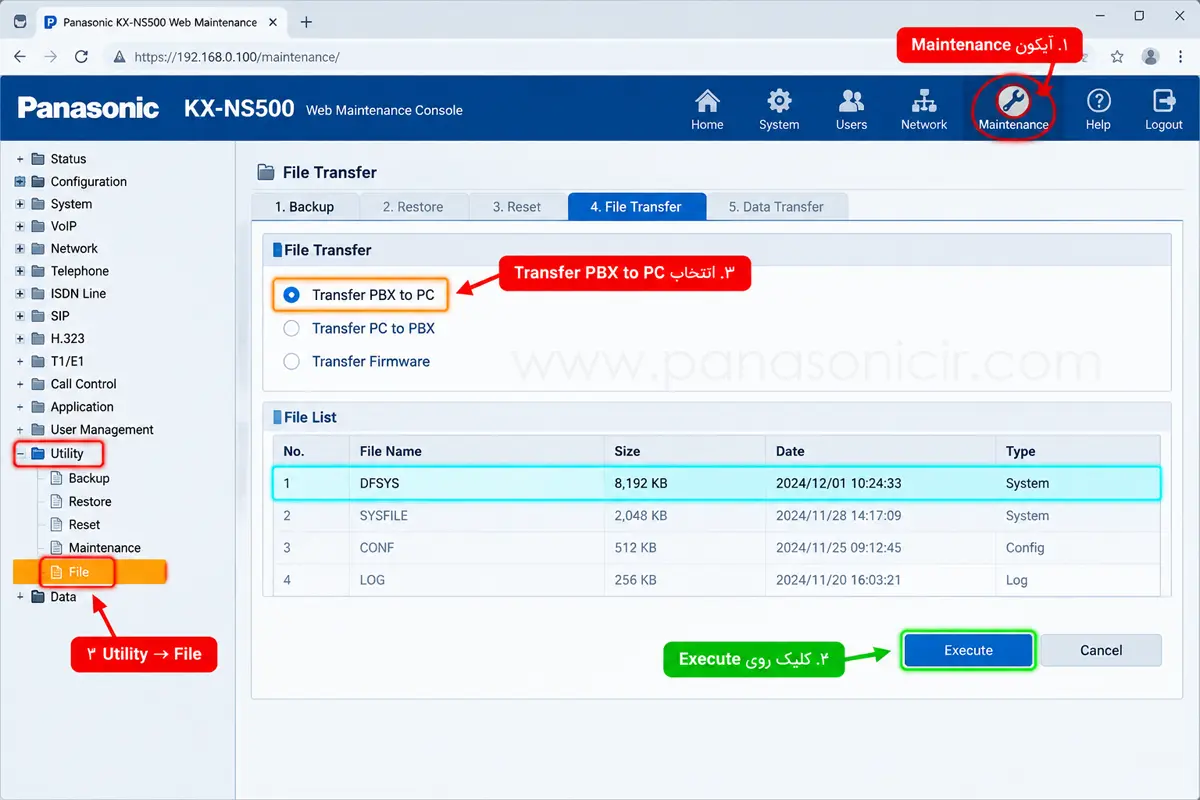
در کدام بخش فایل بکاپ را پیدا میکنم؟ (DFSYS یا DGSYS)
یکی از رایجترین سوالهایی که کاربران دارند این است که در لیست فایلها، فایل بکاپ چه نامی دارد. جواب ساده است:
| نام فایل | توضیح |
| DFSYS | فایل اصلی بکاپ در اکثر تنظیمات کارخانه |
| DGSYS | در برخی نسخههای فریمور یا تنظیمات خاص ظاهر میشود |
اگر هر دو را میبینید، هر دو را ذخیره کنید. اگر فقط یکی نمایش داده میشود، همان را بگیرید. میتوانید از کادر جستجوی File Name برای فیلتر کردن استفاده کنید.
تفاوت Transfer PBX to PC با PC to PBX چیست؟
این دو گزینه، دو جهت مخالف یک فرآیند هستند:
| گزینه | جهت | کاربرد |
| Transfer PBX to PC | از سانترال به رایانه | گرفتن بکاپ و ذخیره روی کامپیوتر |
| PC to PBX | از رایانه به سانترال | بازگردانی بکاپ روی دستگاه |
بازگردانی بکاپ سانترال NS500 روی دستگاه
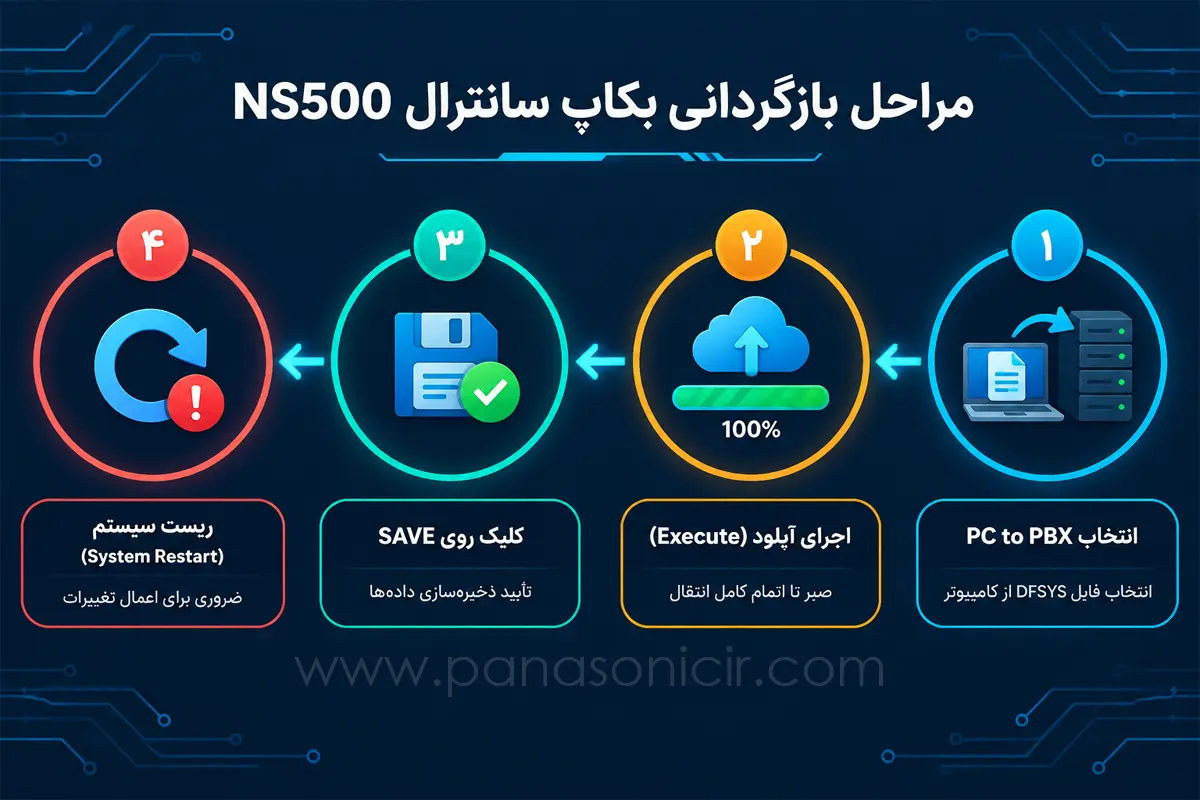
اگر بعد از تعمیر، تعویض برد، یا هر اتفاق دیگری نیاز دارید اطلاعات را برگردانید، مراحل زیر را دنبال کنید:
- وارد کنسول NS500 شوید (همان مسیر Maintenance → Utility → File).
- در بخش Transfer Direction این بار گزینه PC to PBX را انتخاب کنید.
- روی دکمه Browse یا Choose File کلیک کنید و فایل DFSYS یا DGSYS ذخیره شده روی رایانه را انتخاب نمایید.
- روی Execute کلیک کنید و منتظر بمانید تا آپلود کامل شود.
- بعد از اتمام آپلود، حتماً روی SAVE کلیک کنید.
- سپس دستگاه را ریست کنید (مرحله بعدی را ببینید).
چرا بعد از آپلود، برنامه ریزی اعمال نمی شود؟
این یکی از مشکلات رایجی است که افراد با آن روبرو میشوند. آپلود موفق فایل بکاپ به تنهایی کافی نیست. سانترال تا زمانی که ریست نشود، تغییرات را در حافظه موقت نگه میدارد و روی خط تلفنها اعمال نمیکند. راهحل ساده است: بعد از SAVE، دستگاه را ریست کنید.
نحوه ریست سانترال NS500
برای اعمال تغییرات بکاپ، باید یک System Reset انجام دهید:
- در کنسول به مسیر Maintenance → Restart بروید.
- گزینه System Restart را انتخاب کنید.
- تأیید کنید.
- دستگاه حدود یک تا دو دقیقه ریست میشود و بعد با تنظیمات جدید بالا میآید.
در زمان بازگردانی بکاپ چه چیزی ممنوع است؟
قطع برق در حین آپلود فایل بکاپ میتواند حافظه داخلی دستگاه را خراب کند و سانترال را به حالتی ببرد که حتی با یک فایل بکاپ سالم هم نتوان آن را بازیابی کرد. اگر احتمال قطع برق ناگهانی وجود دارد، قبل از شروع عملیات یک UPS مطمئن روی دستگاه وصل کنید.
موارد ممنوع به صورت خلاصه:
- قطع برق حین آپلود فایل بکاپ
- قطع برق حین System Reset
- بستن مرورگر قبل از اتمام فرایند Execute
- آپلود فایل بکاپ از یک مدل سانترال متفاوت
بکاپ دوره ای و نامگذاری درست فایل
داشتن یک بکاپ کافی نیست؛ بکاپی که قدیمی باشد هم میتواند مشکلساز شود. اگر چند ماه پیش یک بکاپ گرفتید و از آن زمان داخلیهای جدیدی اضافه کردید یا تنظیمات تغییر کرده، آن فایل قدیمی همه آن تغییرات را ندارد.
چند توصیه عملی:
۱. نامگذاری هوشمند فایل بکاپ
فایل را با فرمتی مثل NS500_backup_1403-۰۶-۱۵ ذخیره کنید. این کار هنگام بازیابی، بهخصوص وقتی چند نسخه دارید، از سردرگمی جلوگیری میکند.
۲. بکاپگیری پیش از هر تغییر
قبل از هر ویرایش در تنظیمات سانترال، یک بکاپ تازه بگیرید. در صورت بروز خطا، بازگشت به وضعیت قبل چند دقیقه بیشتر طول نمیکشد.
۳. ریست سیستم را فراموش نکنید
بعد از آپلود فایل بکاپ به سانترال، اعمال تنظیمات بدون System Reset ناقص است. این مرحله اجباری است.
۴. هرگز در حین عملیات برق را قطع نکنید
قطع برق در حین آپلود فایل یا ریست سیستم میتواند به حافظه داخلی آسیب بزند و سانترال را از کار بیندازد. اگر برق ناپایدار است، از UPS استفاده کنید.
۵. بکاپ را در چند مکان نگه دارید
یک نسخه روی کامپیوتر، یک نسخه روی فضای ابری یا درایو جداگانه. وابستگی به یک مکان ذخیرهسازی ریسک بالایی دارد.
۶. دورهای بکاپ بگیرید
برای سانترالهای پرتغییر، یک بکاپ هفتگی منظم توصیه میشود.