


 تجهیزات تلفن اداری

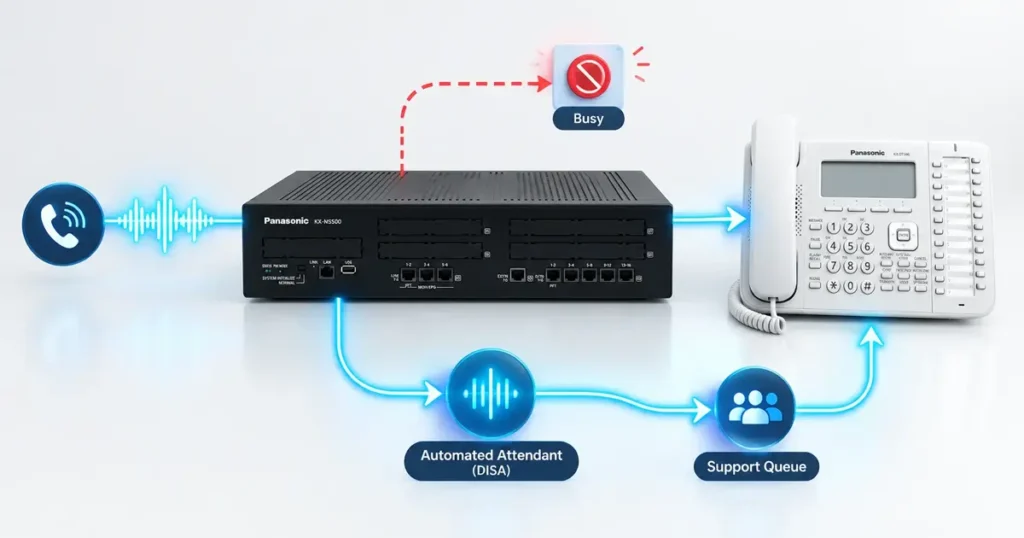
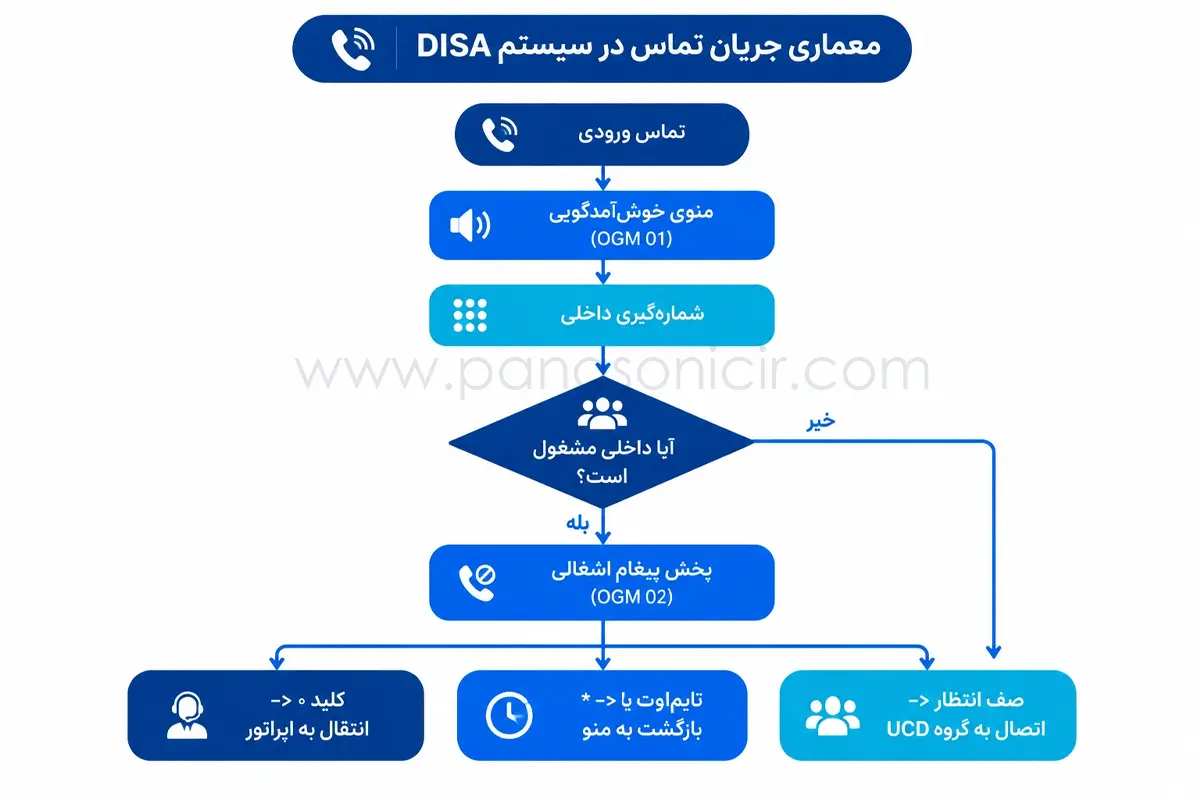
تصور کنید مشتری با شرکت شما تماس میگیرد، وارد منوی تلفن گویا (DISA) میشود و کلید واحد فروش یا یک داخلی مشخص را شمارهگیری میکند؛ اما آن داخلی در حال مکالمه است. اگر در این لحظه تماسگیرنده مستقیماً با «بوق ممتد اشغال» روبرو شود، در بیشتر مواقع تماس را قطع میکند و این یعنی از دست رفتن یک لید یا مشتری بالقوه. در سانترال تحت شبکه Panasonic KX-NS500، قابلیتی در بخش DISA تعبیه شده که به شما اجازه میدهد در صورت اشغال بودن داخلی، یک پیغام ثانویه (مانند: «داخلی مورد نظر در حال مکالمه است، لطفاً منتظر بمانید یا عدد صفر را شمارهگیری کنید») برای تماسگیرنده پخش کنید و بلافاصله او را به صف انتظار، اپراتور یا منوی قبلی هدایت نمایید. در این مقاله، آموزش گامبهگام و ۱۰۰٪ فنی این سناریو را از هر دو روش (کنسول تحت وب و ضبط مستقیم از روی گوشی مدیریتی) به همراه تنظیمات رفتار تماس بررسی میکنیم.
💡 خلاصه این مطلب
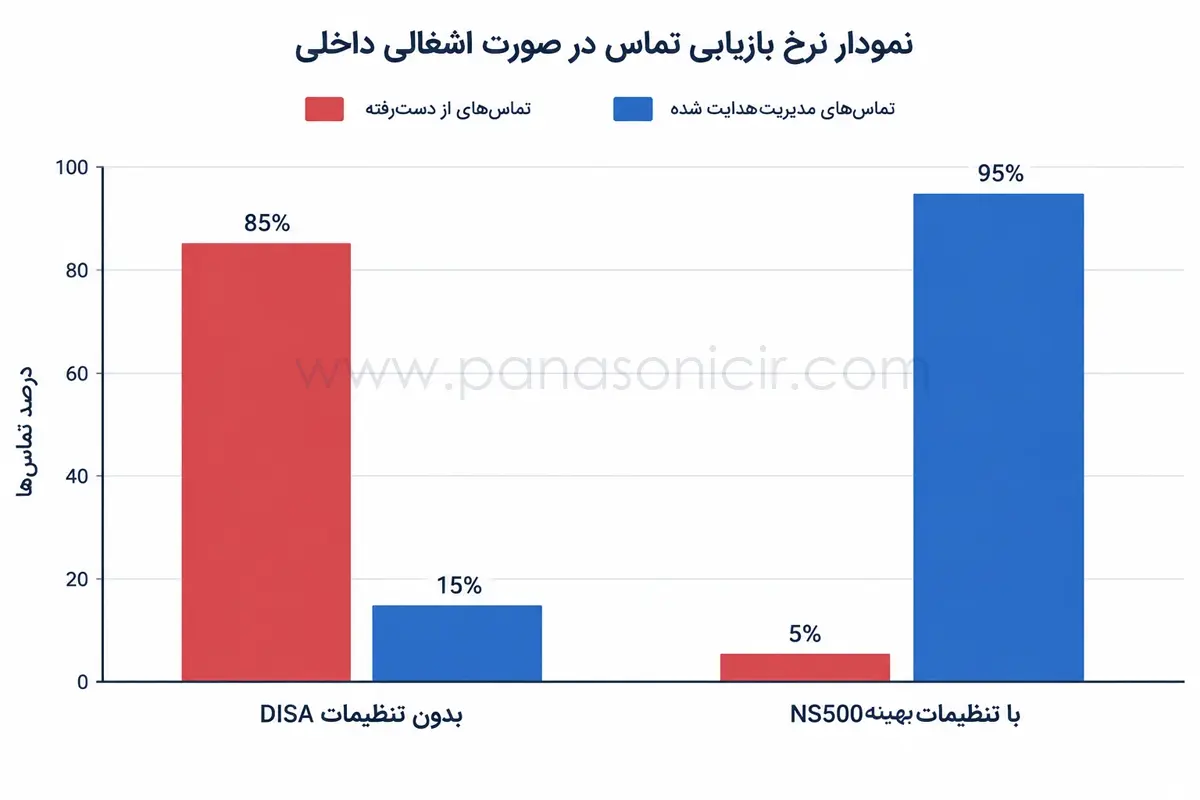
۱. ساختار فنی پیغامها (OGM) در سانترال NS500
در سیستمهای سری NS پاناسونیک، پیغامهای صوتی تلفن گویا به عنوان OGM (Outgoing Message) شناخته میشوند.
- این دستگاه تا سقف ۶۴ پیغام صوتی مختلف را پشتیبانی میکند.
- به هر OGM یک شماره داخلی شناور (Floating Extension) اختصاص مییابد (به صورت پیشفرض از ۵۰۱ تا ۵۶۴).
- برای اجرای سناریوی Busy Line، ما به حداقل دو پیام مجزا نیاز داریم:
- پیغام اول (OGM 1): منوی اصلی خوشآمدگویی و معرفی واحدها (مثلاً داخلی ۵۰۱).
- پیغام دوم (OGM 2): پیغام اعلام وضعیت اشغالی و ارائه راهکار جایگزین (مثلاً داخلی ۵۰۲).
۲. روشهای ضبط و آمادهسازی فایل پیغام
شما میتوانید پیغام «اعلام اشغالی» را به دو شیوه در سیستم ذخیره کنید:
روش اول: ضبط مستقیم از روی گوشی تلفن مدیریتی (سریعترین روش)
اگر به کامپیوتر دسترسی ندارید، میتوانید از تلفن اپراتور/مدیریتی (مثل مدلهای KX-DT543، KX-DT546 یا گوشیهای هایبرید سری DT300/NT) استفاده کنید:
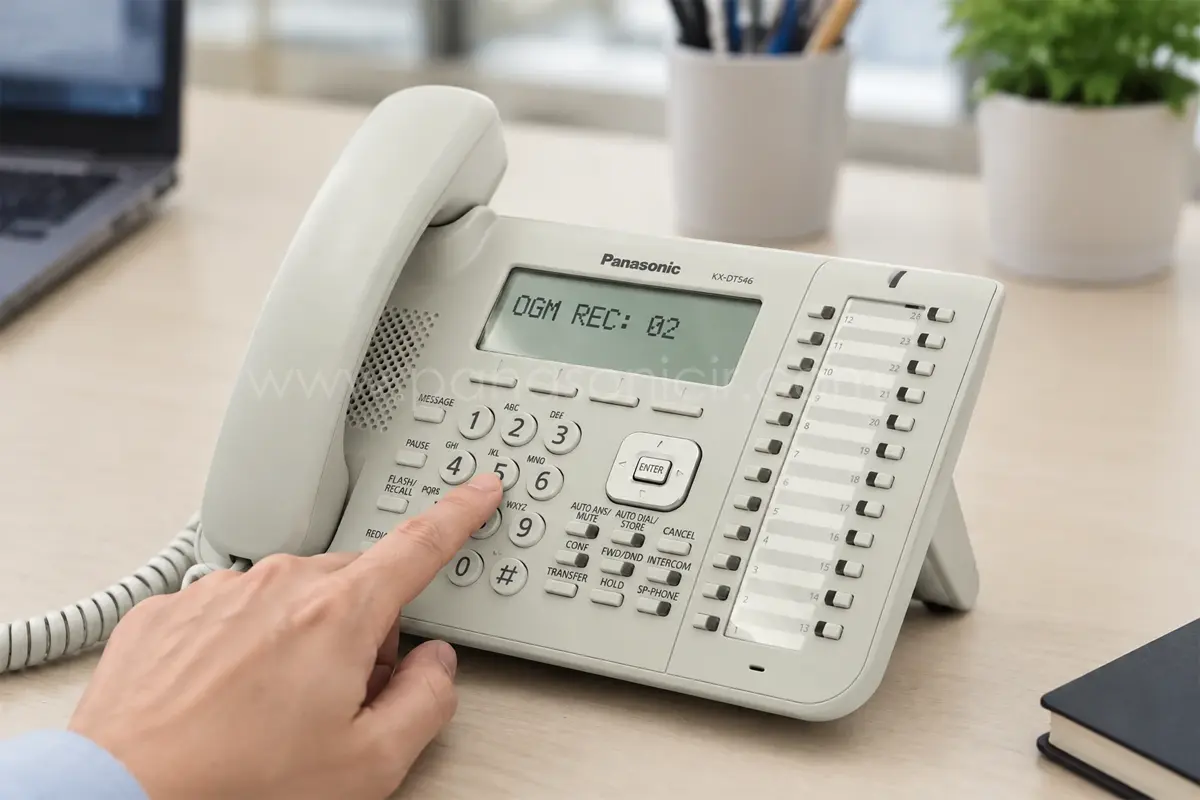
- گوشی را بردارید یا کلید SP-PHONE را بزنید.
- کد *36 (کد مدیریت OGM) را شمارهگیری کنید.
- عدد 1 (جهت فرمان ضبط یا Record) را وارد کنید.
- شماره ۲ رقمی OGM مورد نظر را وارد کنید (مثلاً برای پیغام دوم، عدد 02).
- بعد از شنیدن صدای بوق تایید کوتاه (Beep)، متن پیغام را با صدای رسا و بدون نویز محیطی بخوانید.
- در پایان، کلید STORE (یا کلید Auto Dial/Store) را برای ذخیره نهایی فشار دهید.
روش دوم: آپلود فایل صوتی با فرمت استاندارد در پنل تحت وب
اگر فایل صوتی را در استودیو ضبط کردهاید یا گوینده اختصاصی دارید، باید با مشخصات فنی دقیق زیر خروجی بگیرید؛ در غیر این صورت کنسول ارور داده یا صدای ضبطشده با خشخش و سرعت غیرعادی پخش میشود:
- Format: WAV
- Audio Format / Codec: PCM (یا CCITT u-Law / A-Law)
- Sampling Rate: 8.000 kHz (8 kHz)
- Audio Sample Size: 16-Bit
- Channels: Mono (تک کاناله)
۳. مراحل گامبهگام برنامهریزی در Web Maintenance Console
سانترال NS500 بر بستر وب مدیریت میشود. مراحل را در مرورگر سیستم به این ترتیب اجرا کنید:
گام اول: ورود به کنسول
- مرورگر وب را باز کنید و آدرس IP دستگاه سانترال (پیشفرض: ۱۹۲.۱۶۸.۰.۱۰۱) را وارد نمایید.
- با نام کاربری و رمز عبور سطح نصاب وارد شوید (پیشفرض: نام کاربری INSTALLER و رمز عبور ۱۲۳۴).
گام دوم: مسیردهی به بخش تنظیمات دیزا (کد منو: ۵-۳-۲)
از منوی درختی سمت چپ وارد مسیر زیر شوید:
5. Optional Device > 3. DISA > 2. DISA Message
در این صفحه، جدول ماتریسی تمام ۶۴ پیغام دیزا به همراه پارامترهای هر پیام را مشاهده میکنید.
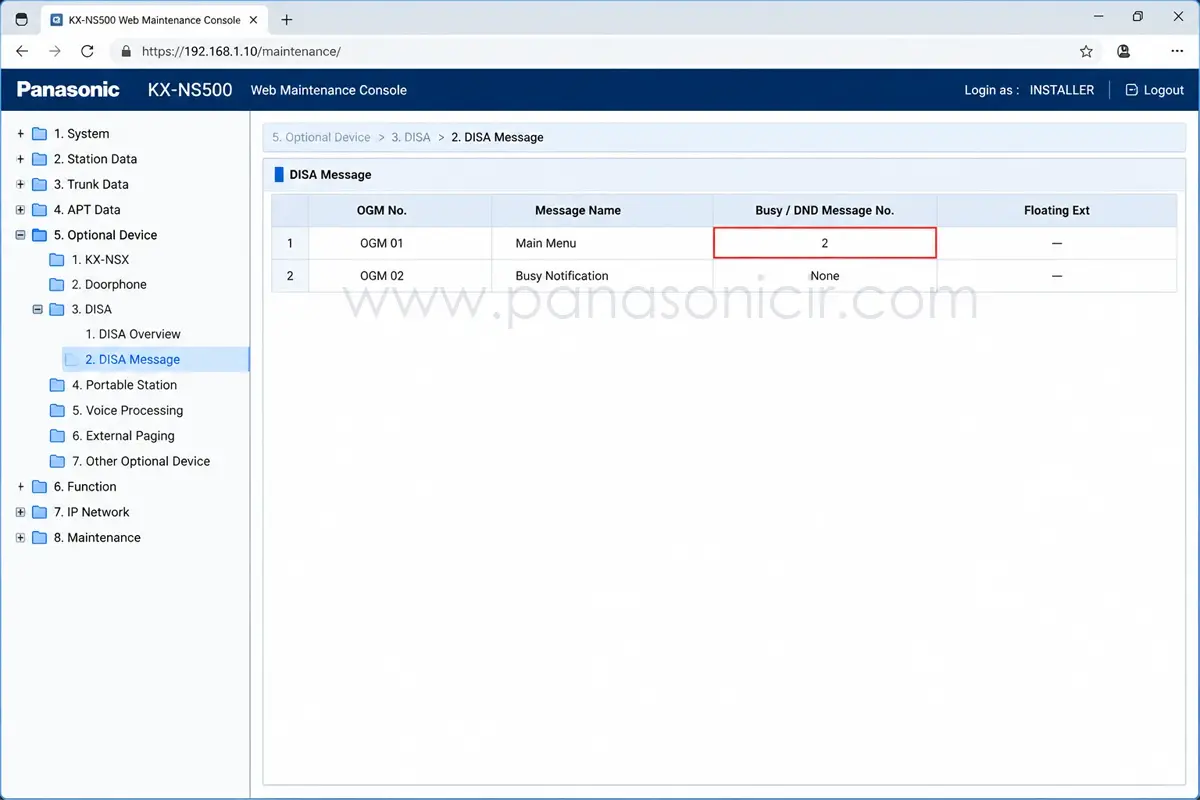
گام سوم: اتصال پیام اشغالی به پیام اصلی
- در جدول، ردیف مربوط به پیام اصلی خود (مثلاً OGM 01) را پیدا کنید.
- به ستونهای جلوتر جدول بروید تا ستون Busy / DND Message No. را ببینید.
- در این فیلد، شماره پیغامی که برای حالت اشغال در نظر گرفتهاید (مثلاً عدد 2) را انتخاب یا تایپ کنید.
- روی دکمه OK یا Apply در پایین صفحه کلیک کنید تا تغییرات روی سیستم اعمال شود.
| OGM No. | Message Name | Busy / DND Message No. |
|---|---|---|
| OGM 01 | Main Menu (Welcome) | 2 |
| OGM 02 | Busy Notification | None |
۴. سناریوهای انتقال تماس پس از پخش پیغام اشغالی (بخش کلیدی)
اگر بعد از پخش پیغام «داخلی مشغول است»، تماس بلاتکلیف رها شود، تماس قطع خواهد شد. برای مدیریت بهینه، در تنظیمات OGM دوم (پیغام Busy) گزینههای زیر را در تب شمارهگیری عددی (Dialing Parameters) تعریف کنید:
- انتقال به اپراتور با شمارهگیری صفر:
- در ردیف OGM ۰۲، برای کلید ۰ مقصد را روی داخلی اپراتور (مثلاً داخلی ۱۰۱) یا گروه اپراتورها قرار دهید.
- برگشت خودکار به منوی قبلی:
- برای کلید * یا در بخش No Dial (Timeout)، مقصد را برابر با شماره داخلی شناور منوی اول (مثلاً ۵۰۱) بگذارید تا اگر کاربر عددی را شمارهگیری نکرد، مجدداً منوی اصلی برایش تکرار شود.
- انتقال به صف انتظار (UCD Hunting Group):
- اگر تماس ورودی برای واحد پر رفتوآمدی مثل پشتیبانی است، میتوانید مقصد را به یک گروه توزیع تماس متصل کنید تا تماسگیرنده با شنیدن موزیک انتظار در نوبت پاسخگویی قرار گیرد.
۵. چکلیست تست و عیبیابی عملیاتی
پس از ذخیره تغییرات، برای اطمینان از عملکرد صحیح:
- با یک داخلی به داخلی دیگر زنگ بزنید تا وضعیت خط «اشغال» شود.
- از یک خط شهری یا تلفن همراه، به شماره شرکت زنگ بزنید و وارد دیزا شوید.
- شماره داخلیِ در حال مکالمه را بگیرید.
- بررسی کنید که:
- بلافاصله بعد از تشخیص اشغالی، پیغام OGM ۲ پخش شود.
- با فشردن کلید صفر، تماس مستقیماً به اپراتور سوییچ کند.
- در صورت سکوت تماسگیرنده، تماس طبق سیاست تایماوت به مقصد دوم منتقل گردد.
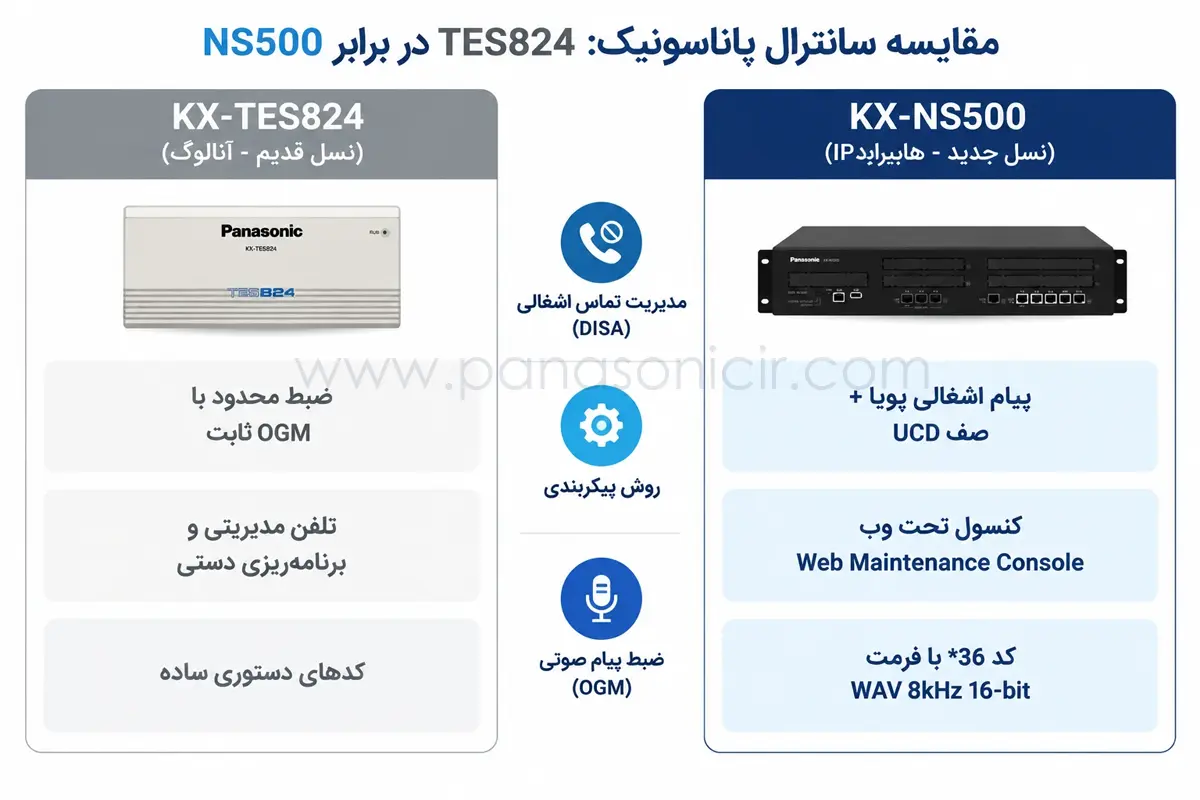
مقایسه قابلیت Busy Message در سانترالهای پرکاربرد پاناسونیک
| قابلیت | سانترال KX-NS500 | سانترال KX-TDA / TDE | سانترال آنالوگ KX-TES824 |
| روش برنامهریزی | کنسول تحت وب (Web-based) | نرمافزار UPCMC تحت ویندوز | تلفن دیجیتال (کد ۷۷) / نرمافزار USB |
| پیغام مستقل برای Busy/DND | دارد (تا ۶۴ پیغام OGM) | دارد (روی کارتهای OPB3/DISA) | پیام مستقل برای Busy ندارد |
| آپلود مستقیم فایل صوتی (WAV) | دارد (بدون سختافزار جانبی) | فقط با کنسول و در مدلهای خاص | فقط ضبط مستقیم با تلفن |
| مدیریت صف تماس و بازگشت به منو | کاملاً هوشمند و چندلایه | پشتیبانی کامل | بسیار محدود |
نمونه متنهای استاندارد جهت ضبط در OGM اشغالی
- نمونه اداری و رسمی:
«همکاران ما در این بخش در حال پاسخگویی به سایر تماسها هستند. لطفاً جهت ارتباط با اپراتور کلید ۰ را شمارهگیری نموده یا منتظر بمانید.»
- نمونه مراکز درمانی و کلینیکها:
«تمامی خطوط بخش پذیرش مشغول میباشند. جهت جلوگیری از قطع تماس، چند لحظه منتظر بمانید تا به نزدیکترین کارشناس متصل شوید.»